解決Win10創意者更新后Edge擴展插件語言變為英文的問題
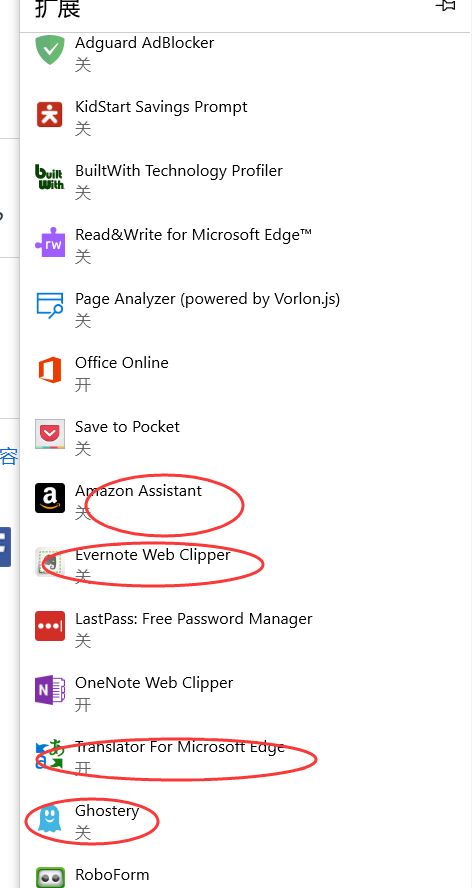
在使用Windows 10創意者更新后,一些用戶可能會遇到Microsoft Edge瀏覽器的擴展插件界面和提示突然從中文變為英文的情況,即使卸載后重新安裝也無法恢復。這不僅影響了數字文化創意軟件開發的日常使用體驗,也可能給不熟悉英文的用戶帶來困擾。本文將詳細介紹這一問題的成因,并提供有效的解決方案。
問題成因分析
- 區域和語言設置沖突:Windows 10創意者更新可能會重置或更改系統或Edge瀏覽器本身的區域、語言偏好設置,導致擴展插件商店或已安裝的插件檢測到非中文環境,從而默認顯示英文。
- 擴展商店服務器定位:Edge擴展商店可能根據用戶的IP地址或Microsoft賬戶的區域設置提供對應語言版本。若檢測到區域信息異常(如VPN使用、賬戶區域設置變更),可能會切換至英文界面。
- 插件緩存或配置文件殘留:卸載插件時,其相關的配置或緩存文件可能未被完全清除,重新安裝后這些殘留文件仍指示使用英文語言包。
- 數字文化創意軟件開發環境干擾:部分數字文化創意類軟件開發工具或平臺可能會修改系統本地化設置,間接影響Edge的語言行為。
解決方案
請按以下步驟逐一嘗試,通常可解決此問題:
步驟一:檢查并調整Windows系統語言設置
- 打開“設置” > “時間和語言” > “區域和語言”。
- 確保“國家或地區”設置為中國(或其他中文地區)。
- 在“語言”部分,確認中文(簡體,中國)已添加且設置為默認顯示語言。
- 點擊中文語言選項,確保“Windows顯示語言”已設置為中文。
步驟二:重置Microsoft Edge瀏覽器設置
- 打開Edge瀏覽器,點擊右上角的“...”菜單,選擇“設置”。
- 在設置頁面,選擇“重置設置”。
- 點擊“將設置還原為默認值”并進行確認。此操作不會刪除收藏夾和密碼,但會重置包括語言在內的所有設置。
步驟三:清除Edge緩存和Cookies
- 在Edge中,按Ctrl+Shift+Delete打開清除瀏覽數據窗口。
- 選擇“所有時間”的范圍,勾選“緩存的圖像和文件”以及“Cookie和其他網站數據”。
- 點擊“清除”按鈕。
步驟四:檢查Microsoft賬戶區域設置
- 訪問Microsoft賬戶網站并登錄。
- 在賬戶信息中,檢查“國家/地區”是否設置為中國。若否,請更新并保存。
- 在Windows中,重新登錄Microsoft賬戶以同步設置。
步驟五:重新安裝擴展并檢查語言選項
- 完全卸載有問題的擴展:在Edge中進入“擴展”管理頁面,移除插件。
- 訪問官方Microsoft Edge擴展商店(確保瀏覽器語言為中文)。
- 重新搜索并安裝擴展,注意安裝頁面是否顯示為中文描述。
- 部分擴展安裝后,在擴展管理頁面點擊“詳細信息”,有時會有語言選項可供調整。
步驟六:考慮數字文化創意軟件的影響
如果您正在進行數字文化創意類軟件開發,請檢查開發工具(如Unity、Adobe套件等)是否修改了系統環境變量或注冊表項中的語言相關設置。暫時關閉或調整這些工具,然后重啟Edge測試。
預防與建議
- 定期備份Edge設置和擴展列表。
- 避免頻繁切換系統區域或使用VPN訪問擴展商店。
- 對于數字文化創意軟件開發者,建議在虛擬機或獨立環境中測試可能影響系統設置的軟件,以隔離對主系統的影響。
通過以上步驟,絕大多數用戶可以將Edge擴展插件的語言恢復為中文。如果問題依然存在,可能是特定擴展的版本問題,建議聯系擴展開發者反饋。
如若轉載,請注明出處:http://www.ydhpb.cn/product/36.html
更新時間:2026-02-14 08:02:14